Como colocar o avatar de IA na live: TikTok LIVE Studio e OBS, com prints
Colocar o avatar de IA na live leva uns 5 minutos na primeira vez: você escolhe o mapa, libera o link, adiciona esse link como origem no TikTok LIVE Studio (ou como fonte no OBS) e conecta o seu @. Abaixo, cada passo com o print da tela.
Antes: escolha o mapa e libere o link
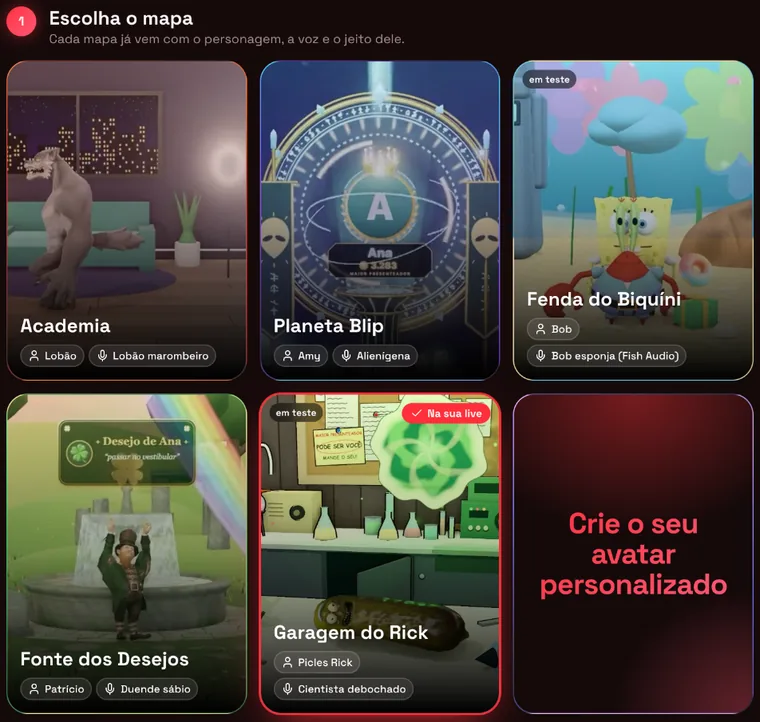
No menu Avatar de IA, em Escolha o mapa, clique no cenário que quer. O mapa já traz o personagem, a voz e o jeito dele.
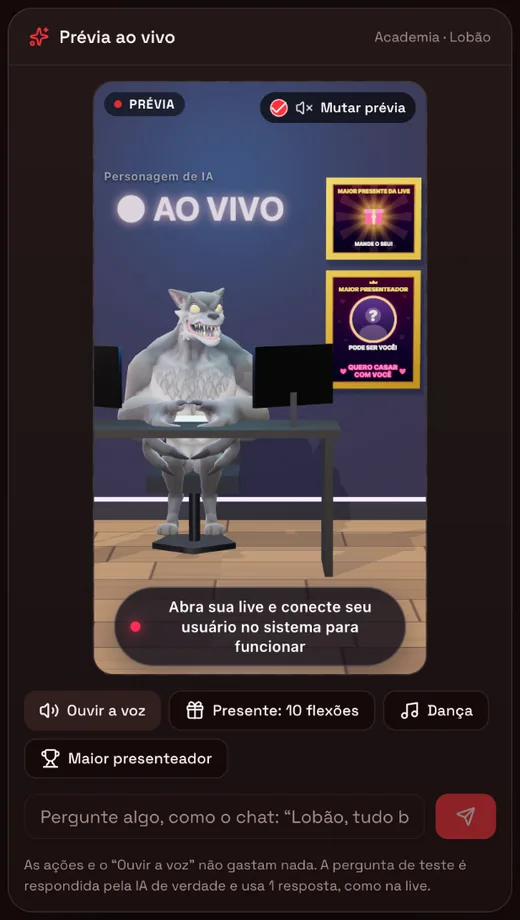
A Prévia ao vivo mostra o personagem como ele sai na live. Ela começa muda, para não falar junto com a sua live: desmarque Mutar prévia e clique em Ouvir a voz. Os botões de presente e dança testam as ações sem gastar nada.
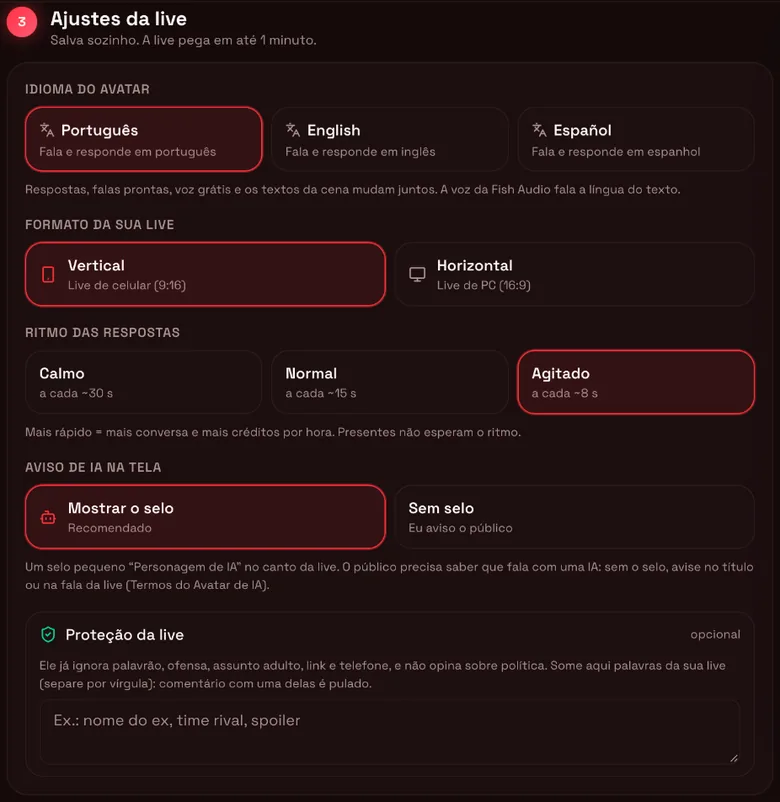
Em Presentes do mapa, ajuste o que cada presente faz; em Ajustes da live, o idioma, o formato (Vertical para live de celular, Horizontal para live de PC), o ritmo das respostas e as palavras proibidas.
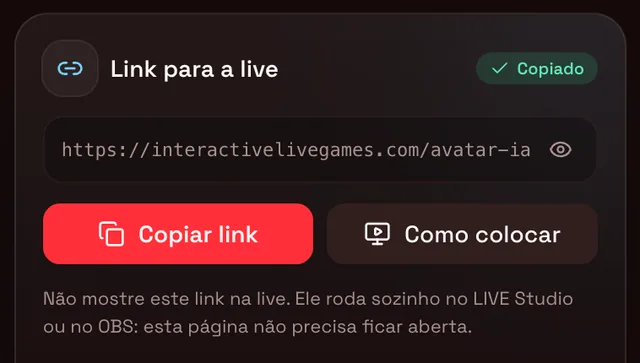
Por último, no cartão Link para a live, marque Li e aceito os Termos. Nos mapas com personagem famoso aparece também a caixa dos direitos autorais.
No TikTok LIVE Studio
- Clique em Copiar link na página do avatar.
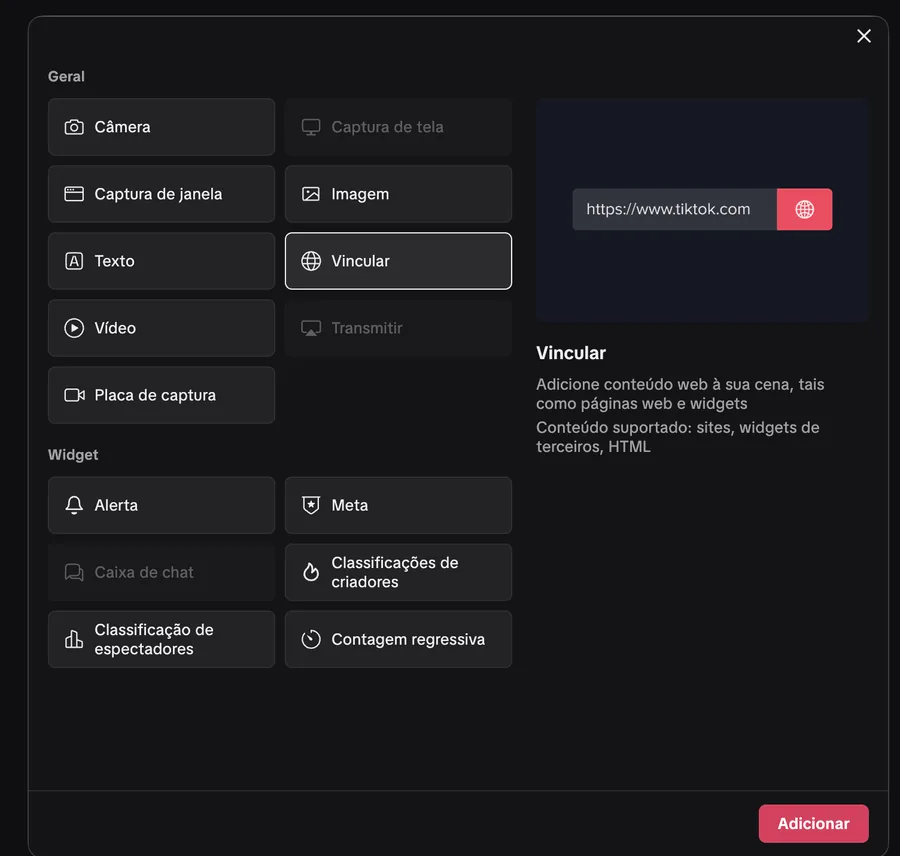
- No LIVE Studio, clique em + Adicionar origem, escolha Vincular e clique em Adicionar.
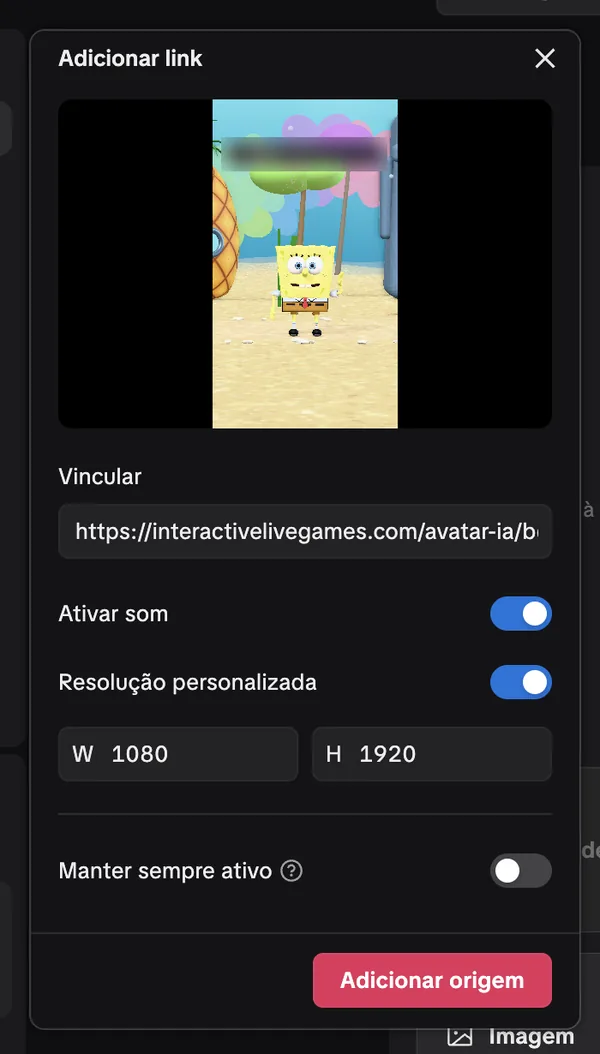
- Cole o link, deixe Ativar som ligado, ligue Resolução personalizada e coloque 1080 × 1920. Clique em Adicionar origem.
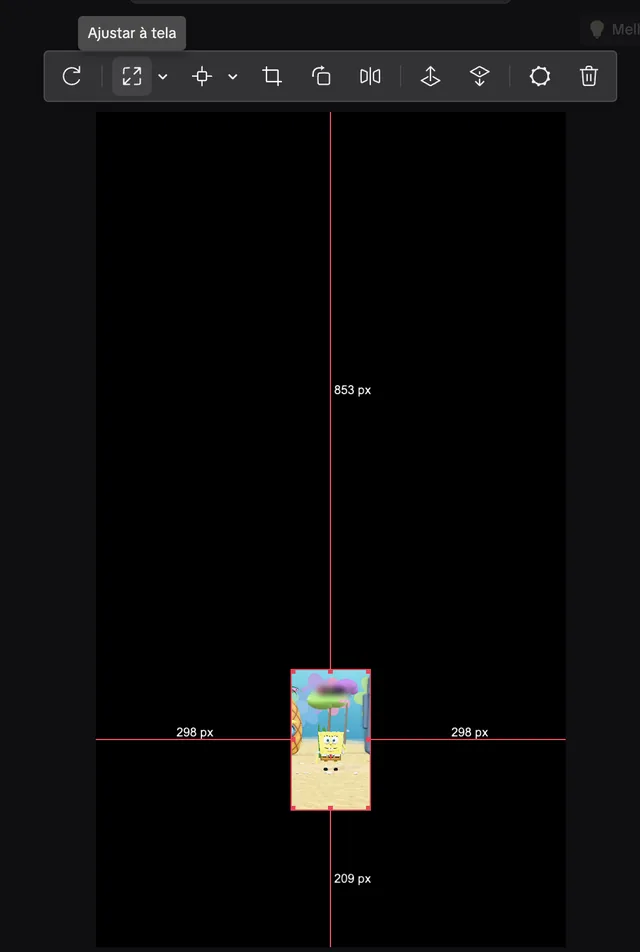
- Com a origem selecionada, clique em Ajustar à tela.
- Clique em Iniciar LIVE no LIVE Studio.
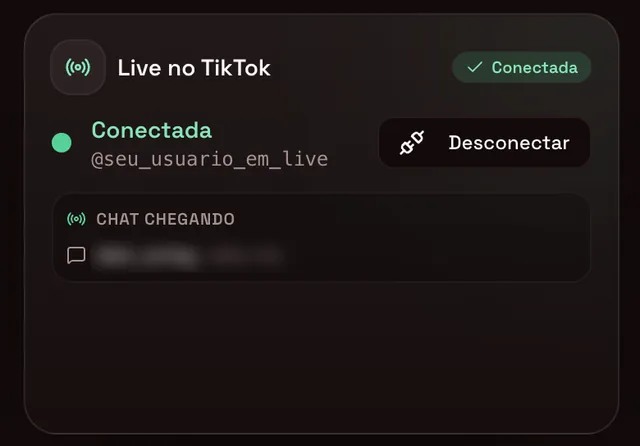
- Na página do avatar, coloque o seu @ no cartão Live no TikTok, clique em Conectar e espere aparecer Conectada.
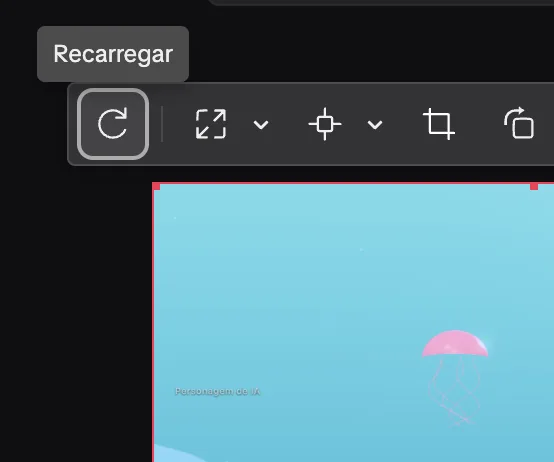
- Volte ao LIVE Studio, clique na origem do avatar e em Recarregar. Mande uma mensagem no chat para testar.
No OBS Studio
- Clique em Copiar link na página do avatar.
- No OBS: Fontes → + → Navegador → Criar uma nova fonte.
- Cole o link em URL, com largura 1080 e altura 1920 (ou 1920 × 1080 na live horizontal).
- Marque Controlar áudio via OBS: a voz aparece no mixer e vai para a live.
- Conecte a live no cartão Live no TikTok e comece a transmitir.
Se aparecer o aviso para liberar o som do avatar, clique com o botão direito na fonte, escolha Interagir e clique no aviso. Usa o OBS junto com o LIVE Studio? Ligue a câmera virtual do OBS e escolha ela no LIVE Studio.
Se ele não responder
- A live está conectada? O cartão Live no TikTok precisa mostrar Conectada.
- Recarregue a origem no LIVE Studio (ou a fonte no OBS) depois de conectar.
- Sem voz? Confira o volume da origem no mixer de áudio e se Ativar som ficou ligado.
- Tem créditos? Com menos de 100, aparece um aviso vermelho embaixo do banner da página.
- Trocou de mapa? A live pega sozinha em até 1 minuto, sem mexer no LIVE Studio.
Vai fazer a live pelo celular? Veja live pelo celular com avatar de IA.
O seu personagem de IA na live hoje
Seis mapas prontos, entre eles o Bob Esponja na Fenda do Biquíni e o Rick na garagem. Incluso nos planos PRO (R$ 29,90/mês, com 333 créditos grátis por mês) e MAX (R$ 49,90/mês, com 666).
Conhecer o Avatar de IAPerguntas frequentes
Qual tamanho usar no LIVE Studio?
1080 × 1920 para live vertical. Se escolher o formato Horizontal nos ajustes, use 1920 × 1080.
Preciso do OBS para usar o avatar de IA?
Não. No TikTok LIVE Studio basta adicionar o link como origem Vincular. O OBS é só para quem já transmite por ele.
Tenho que mexer no LIVE Studio quando trocar de mapa?
Não. O link é o mesmo; a live pega o mapa novo sozinha em até 1 minuto.
Continue lendo
- Avatar de IA para live no TikTok: um personagem que conversa com o chat sozinhoAvatar de IA que lê o chat da live do TikTok e responde com voz: Bob Esponja, Rick e outros mapas 3D. Como fun…
- Live pelo celular com avatar de IA: o personagem na tela do seu telefoneComo fazer live no TikTok pelo celular com um avatar de IA: conectar a live, abrir a tela do personagem e tran…
- Como fazer live no TikTok pelo PC (OBS e Live Studio)Como transmitir no TikTok pelo computador com TikTok Live Studio ou OBS: instalação, chave de transmissão, cen…
- Requisitos para fazer live no TikTokO que o TikTok exige para liberar a função LIVE: idade mínima, seguidores, conta em boa situação e o que fazer…