Como configurar overlay na live do TikTok
Configurar overlay leva uns 10 minutos e não exige instalar nada: você monta a tela no site, copia um link e cola no TikTok Live Studio ou no OBS. Este guia mostra os dois caminhos e como testar antes de entrar ao vivo.
Antes de começar
- Conta do TikTok com LIVE liberada e o TikTok Live Studio ou o OBS instalado no PC.
- Plano PRO ou MAX na Interactive Live. O PRO tem o essencial (alertas, metas, rankings, chat, sons); o MAX libera roleta, subathon, enquete e sorteio.
- O @ da live conectado na aba Live — é por ele que o overlay escuta os presentes e comentários.
Passo a passo
1. Monte a tela
Abra o menu Overlay. O jeito mais rápido é clicar em Adicionar → Telas prontas e escolher uma: Essencial (alertas, meta de curtidas, top 3 e último seguidor), Subathon, Interativa ou Minimalista. Depois arraste cada widget para o lugar.
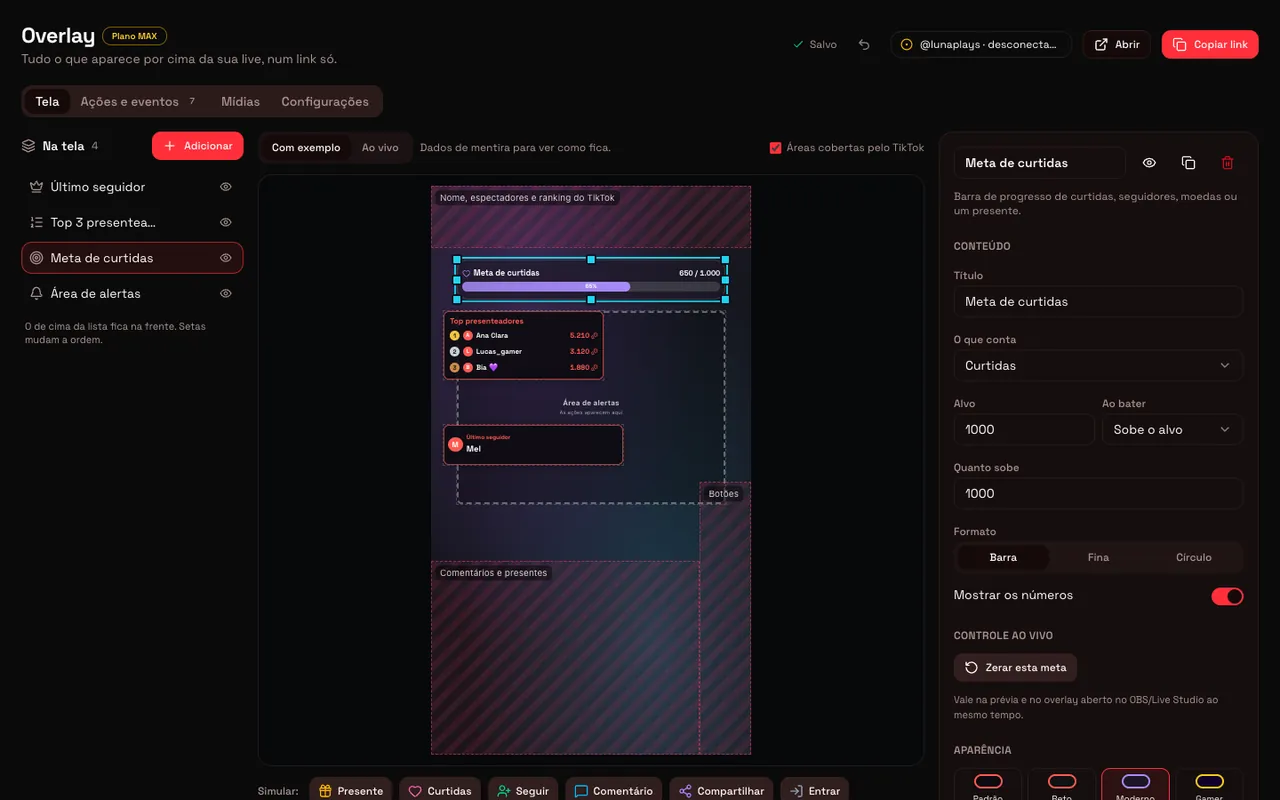
Deixe “Áreas cobertas pelo TikTok” ligado. A prévia mostra onde o aplicativo coloca o nome da live, os comentários e os botões. Widget em cima dessas áreas fica escondido para quem assiste pelo celular.
2. Crie as ações
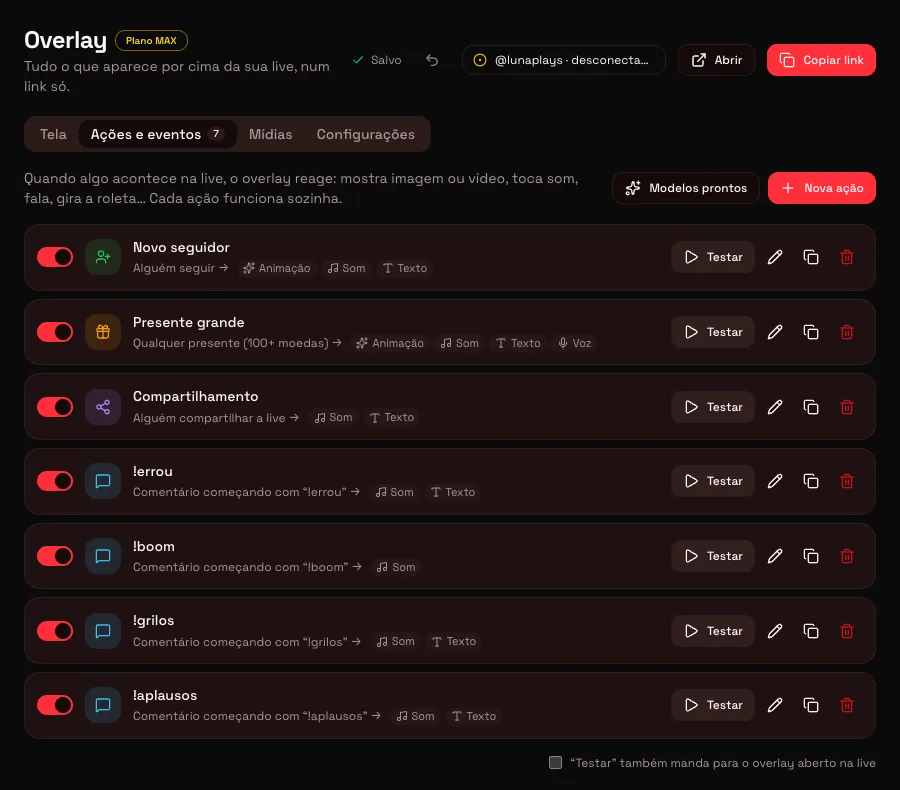
Na aba Ações e eventos, cada ação é uma regra: quando chega um presente (ou seguidor, curtida, comentário…) o overlay mostra uma imagem, toca um som, escreve o nome da pessoa ou fala uma frase. Comece pelos Modelos prontos: agradecer quem seguiu, presente grande, a cada 1.000 curtidas.
3. Copie o link
Clique em Copiar link no topo do editor. O link é só seu; se ele vazar, gere outro em Configurações.
4a. No TikTok Live Studio
- Em Fontes, clique em Adicionar fonte → Link.
- Cole o link do overlay e confirme.
- Puxe os cantos da fonte até ela ocupar a tela inteira e deixe-a acima do jogo ou da câmera na lista de fontes.
4b. No OBS
- Em Fontes, clique em + → Navegador.
- Cole o link em URL e use largura 1080 e altura 1920 (tela em pé) ou 1920 × 1080 (tela deitada).
- Deixe a fonte no topo da lista, acima do jogo.
5. Teste antes de entrar ao vivo
Na prévia do editor, os botões Simular mandam um presente, curtida, seguidor ou comentário de mentira. Marque “Testar também manda para o overlay aberto na live” para ver o alerta direto no Live Studio ou no OBS.
Problemas comuns
| Problema | Solução |
|---|---|
| O overlay não aparece | A fonte está abaixo do jogo na lista. Suba ela para o topo. |
| Aparece pequeno ou quadrado | Puxe os cantos da fonte até cobrir a tela; no OBS, confira 1080 × 1920. |
| Não reage aos presentes | Confira se o @ certo está conectado na aba Live e no topo do editor. |
| Sem som | Confira o volume da fonte no mixer do Live Studio ou do OBS e o volume geral em Configurações do overlay. |
| Widget escondido no celular | Tire ele das áreas cobertas pelo TikTok (listras vermelhas da prévia). |
Quer o overlay na sua live hoje?
Alertas, metas, rankings, chat na tela e 23 sons prontos no PRO (R$ 19,90/mês). Roleta, subathon, enquete e sorteio no MAX. Um link só para o Live Studio ou o OBS.
Conhecer o overlayPerguntas frequentes
Preciso deixar o site aberto durante a live?
Não. O overlay roda dentro do Live Studio ou do OBS. O editor só precisa estar aberto quando você quiser mudar algo ou controlar a roleta e o timer.
Mudei o overlay durante a live. Preciso recarregar?
Não. As mudanças chegam na live em cerca de 2 segundos, sozinhas.
Dá para usar o mesmo overlay em duas contas?
O overlay escuta um @ por vez, escolhido no topo do editor. Troque o @ antes de cada live se você alterna contas.
O overlay funciona com os jogos interativos?
Sim. Deixe o jogo como uma fonte e o overlay como outra, por cima.
Continue lendo
- O que é overlay de live (e por que ele aumenta os presentes)Overlay é tudo que aparece por cima da imagem da live: alertas, metas, rankings e chat. Veja para que serve, e…
- Sons de meme para live: o chat dispara, a live explodeComo colocar sons de meme na live do TikTok que o próprio chat dispara com comandos como !errou e !boom: 15 so…
- Como fazer live no TikTok pelo PC (OBS e Live Studio)Como transmitir no TikTok pelo computador com TikTok Live Studio ou OBS: instalação, chave de transmissão, cen…
- Como configurar um jogo interativo no OBSComo adicionar o jogo interativo e o overlay como fontes no OBS, enquadrar para live vertical do TikTok e reso…