Alerta de Pix e barra de meta de doação na live do TikTok
O Pix só vira parte da live quando aparece na tela: um alerta com o nome, o valor e a mensagem, lida em voz alta, e uma barra de meta que enche a cada doação. Veja como colocar os dois no TikTok Live Studio ou no OBS, deixar com a cara do seu canal e quanto fica com você.
O que aparece na tela da live
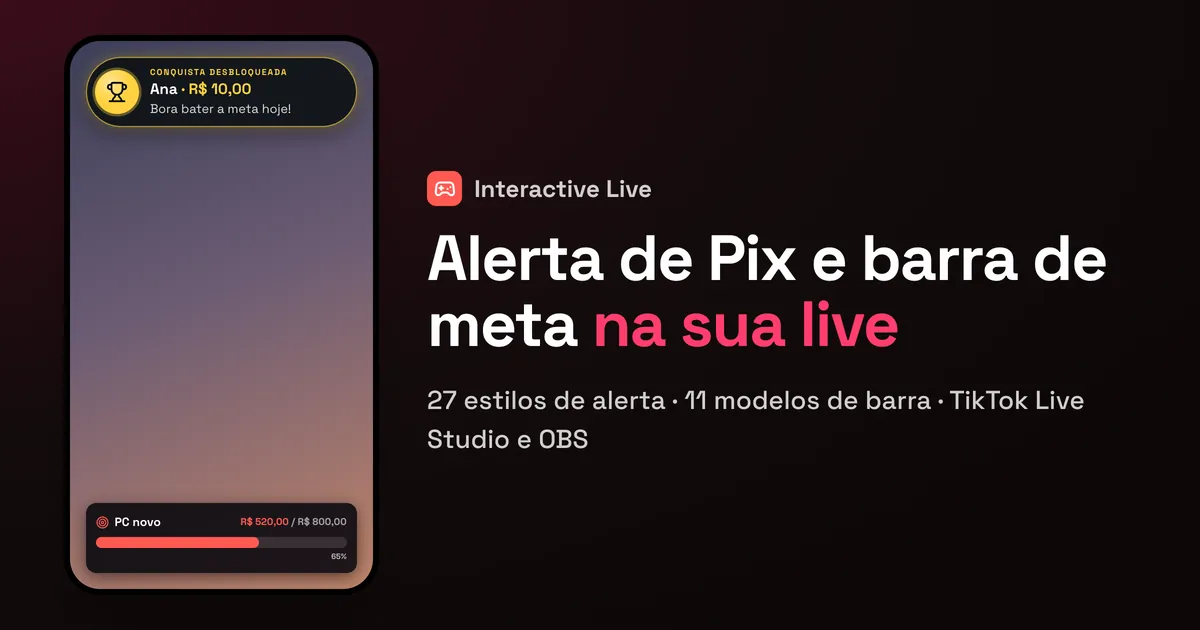
Quando alguém manda um Pix pelo seu link, três coisas podem aparecer por cima da live:
- Alerta do Live Pix: nome, valor e mensagem, com som. A partir do valor que você escolher, a mensagem é lida em voz alta — e quem apoia pode gravar um áudio de até 15 segundos.
- Alerta de doação: “Joana doou R$ 50 para a meta”, com visual próprio, igual ao do Live Pix ou diferente.
- Barra da meta: quanto já entrou, quanto falta e a porcentagem. Ela sobe sozinha a cada doação e, se você quiser, a cada Live Pix também.
Passo a passo no TikTok Live Studio ou no OBS
1. Ative o Live Pix
Crie a conta grátis e abra Live Pix e apoios → Live Pix. Ligue o Live Pix e defina o valor mínimo, a partir de quanto a mensagem é lida em voz alta, o som e quanto tempo o alerta fica na tela.
2. Escolha o visual do alerta
São 27 estilos, com as suas cores, a posição (em cima, no meio ou embaixo) e o tamanho. A prévia em formato de celular mostra a sua live com o alerta entrando, do jeito que vai ficar.
3. Crie a meta de doação
Na aba Doações, dê um título (“PC novo”, “microfone melhor”) e um valor. Escolha o modelo da barra, o comprimento dela na tela e o que aparece nela.
4. Ponha na tela da live
- Pelo seu Overlay (PRO e MAX): ligue o Live Pix e a barra da meta no Overlay e use um link só para tudo — alertas, metas, rankings e os seus outros widgets.
- Pelo link separado (qualquer plano): copie o link no quadro Conectar na sua live. No TikTok Live Studio, adicione uma fonte Link; no OBS, uma fonte Navegador. Use 1080 de largura e 1920 de altura, ocupando a tela inteira.
O painel acende uma luz verde quando o alerta está aberto na sua live e avisa se a caixa ficou com o tamanho errado — o engano mais comum é ela ficar quadrada.
5. Teste antes de entrar ao vivo
O botão Enviar teste na live manda um alerta de exemplo para a live, sem cobrar nada e sem entrar no saldo. O teste que nenhum overlay mostrou em 10 minutos some sozinho, para não aparecer de surpresa na próxima live.
27 estilos de alerta com a cara do seu canal
O alerta é o que o público vê na hora do Pix. Combine com o tipo da sua live:
| Para | Estilos |
|---|---|
| Live de jogo | Gamer, Glitch, Conquista desbloqueada, Terminal e Retrô 80s |
| Live de conversa | Mensagem (balão de chat), Notificação de celular, Balão, Doce e Cápsula |
| Cara de TV | Faixa de TV com o selo AO VIVO e Manchete com a tarja URGENTE |
| Valor alto em destaque | Ouro, Cromado, Fogo, Holográfico e Galáxia |
| Discretos | Simples, Minimalista, Clean, Reto e Comprovante |
| Clássicos | Padrão, Moderno, Neon, Pix e Aurora |
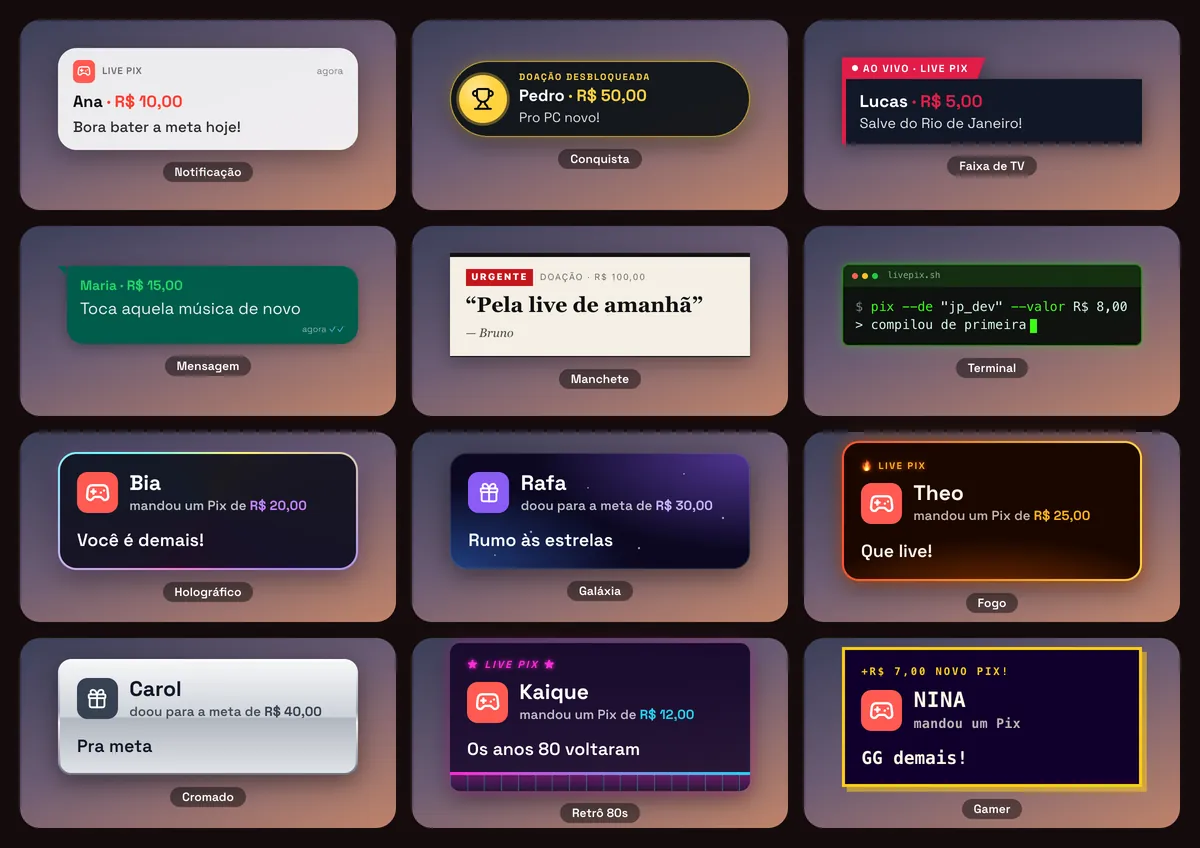
Cada estilo vem com cores prontas, que você troca à vontade. Os mesmos estilos também são temas dos widgets do Overlay, então a live inteira pode ter o mesmo visual.
Alerta de doação com visual próprio
A doação para a meta tem um alerta separado do Live Pix. Dá para:
- ligar ou desligar o alerta de cada doação;
- usar o mesmo visual do Live Pix com um clique, ou escolher outro estilo e outras cores para a doação se destacar;
- mandar uma doação de teste para a live e ver como fica.
O som, a voz e o tempo na tela são os mesmos do Live Pix, e o alerta sai no mesmo lugar do balão.
11 modelos de barra de meta
A barra mostra quanto entrou e quanto falta. Os modelos:
- Barras: Clássica, Em linha (ocupa pouco da tela), Texto na barra, Com marcos (25%, 50% e 75%) e Em etapas.
- Formatos: Anel, Termômetro, Medidor (como um velocímetro), Pote que enche e Coração.
- Número grande: a porcentagem em destaque, com uma linha fina.
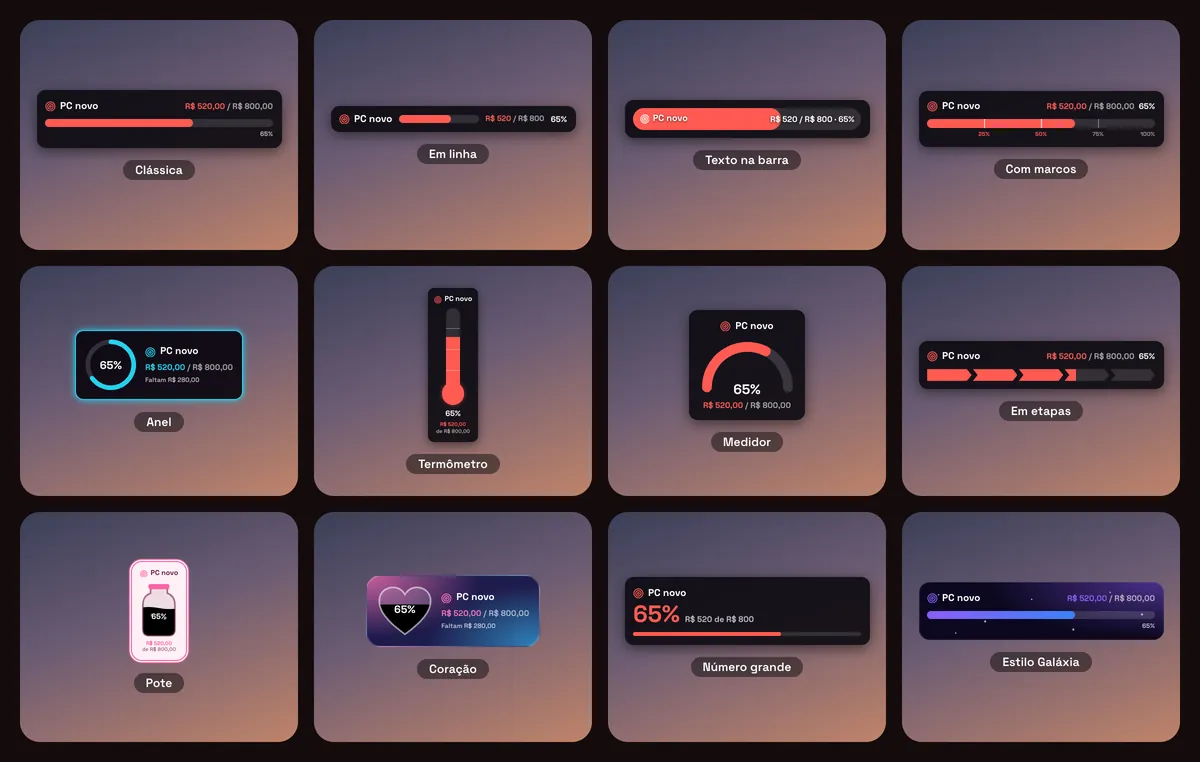
Você estica a barra para os lados sem deixá-la mais alta, escolhe a grossura, a posição e o alinhamento, e decide se mostra o título, os valores, a porcentagem e o ícone. Com a opção Os Live Pix também enchem a barra, todo Pix conta para a meta.
Onde o público manda o Pix
Você escolhe onde cada apoio fica:
- No seu perfil (interactivelivegames.com/streamer/seu-nome), junto com redes, jogos e medalhas;
- Num link só do Live Pix (interactivelivegames.com/pix/seu-nome), que abre direto no formulário — bom para a bio do TikTok e o Linktree.
Doações e membros podem usar o mesmo link do Live Pix ou ter o link deles. Quem manda não precisa criar conta: escreve o nome e a mensagem, escolhe o valor e paga o Pix no app do banco.
Taxas, prazos e saque
| Tipo | Plataforma | Tarifa do pagamento |
|---|---|---|
| Live Pix | 5% | R$ 0,99 por Pix |
| Doação para a meta | 5% | R$ 0,99 por Pix |
| Mensalidade de membro | 5% + R$ 1,00 | R$ 0,99 no Pix ou 1,99% + R$ 0,49 no cartão |
Num Live Pix de R$ 10,00, ficam R$ 8,51 com você. Quem apoia pode marcar cobrir as taxas para você receber o valor inteiro.
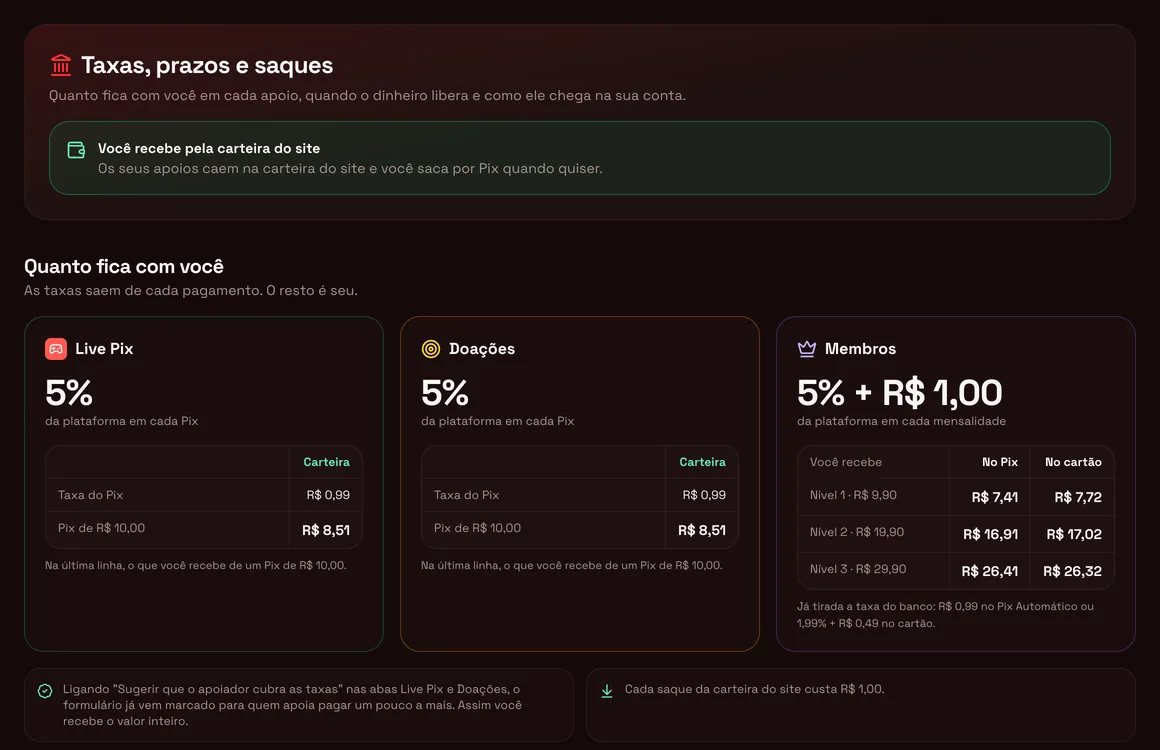
- Liberação: o Pix fica disponível para saque 2 dias depois de pago; o cartão, 32 dias depois (proteção contra estorno).
- Saque: por Pix, a partir de R$ 100, com taxa de R$ 1,00, pago em até 2 dias úteis numa chave Pix no seu nome. Um saque por vez.
- Devolução: se o banco de quem pagou devolver o Pix (MED, em caso de golpe ou fraude), o valor sai do seu saldo.
Dicas para receber mais Pix na live
- Leia em voz alta a partir de um valor baixo. Mensagem lida gera mais mensagem.
- Deixe a meta concreta. “Faltam R$ 280 para o PC novo” convence mais que “me ajuda aí”.
- Destaque a doação. Um estilo diferente para a doação faz cada uma parecer um acontecimento.
- Agradeça pelo nome. Quem manda Pix quer ser visto.
- Confira os recebidos. Se um Pix não apareceu (a live estava fechada, por exemplo), a aba Recebidos tem o botão Reenviar na live.
Começando do zero? Veja também como colocar Live Pix na live e como receber doações em live.
Comece a receber Live Pix hoje
Live Pix com a mensagem na tela, doações com meta e membros por assinatura. Funciona na conta grátis — a plataforma só fica com uma parte de cada pagamento.
Ver como funcionaPerguntas frequentes
Como colocar alerta de Pix no TikTok Live Studio?
Ative o Live Pix na Interactive Live, copie o link do alerta no quadro Conectar na sua live e adicione no Live Studio uma fonte Link com 1080 de largura e 1920 de altura. Nos planos PRO e MAX, o alerta também pode entrar pelo Overlay, num link só com os outros widgets.
Funciona no OBS e no Streamlabs?
Sim. O alerta e a barra são páginas da web: no OBS ou no Streamlabs Desktop, adicione uma fonte Navegador com o link, em 1080 × 1920.
Precisa de plano pago para ter alerta de Pix?
Não. Live Pix, doações, membros, o alerta e a barra da meta pelo link separado funcionam na conta grátis. O Overlay completo, com tudo num link só, é dos planos PRO e MAX.
E se o Pix for pago com a live fechada?
O alerta espera na fila e aparece quando o alerta abrir na sua próxima live. Na aba Recebidos também dá para reenviar um Pix para a live.
Dá para testar sem ninguém pagar?
Dá. O botão Enviar teste na live manda um alerta de exemplo, sem cobrar nada. O teste que nenhum overlay mostrou em 10 minutos some sozinho.
Quanto fica comigo de um Pix de R$ 10?
R$ 8,51: a plataforma fica com 5% e a tarifa do Pix é de R$ 0,99. Se quem apoia marcar cobrir as taxas, você recebe os R$ 10 inteiros.
Posso usar só a barra de meta, sem o alerta?
Pode. A barra e o alerta são separados: dá para ligar só a barra no Overlay ou pelo link dela.
Continue lendo
- Como colocar Live Pix na sua live do TikTokPasso a passo para colocar Live Pix na live do TikTok: ativar, colocar o link na bio e fazer a mensagem aparec…
- Como receber doações em liveAs formas de receber doações em live no TikTok além dos presentes: Live Pix com mensagem, meta de doação com b…
- Como ter membros pagantes na sua liveComo criar assinatura mensal para o seu público: 3 níveis de membro, benefícios, Live Pix grátis de membro e r…
- Como configurar overlay na live do TikTokPasso a passo para configurar overlay na live do TikTok pelo Live Studio ou pelo OBS: montar a tela, copiar o …