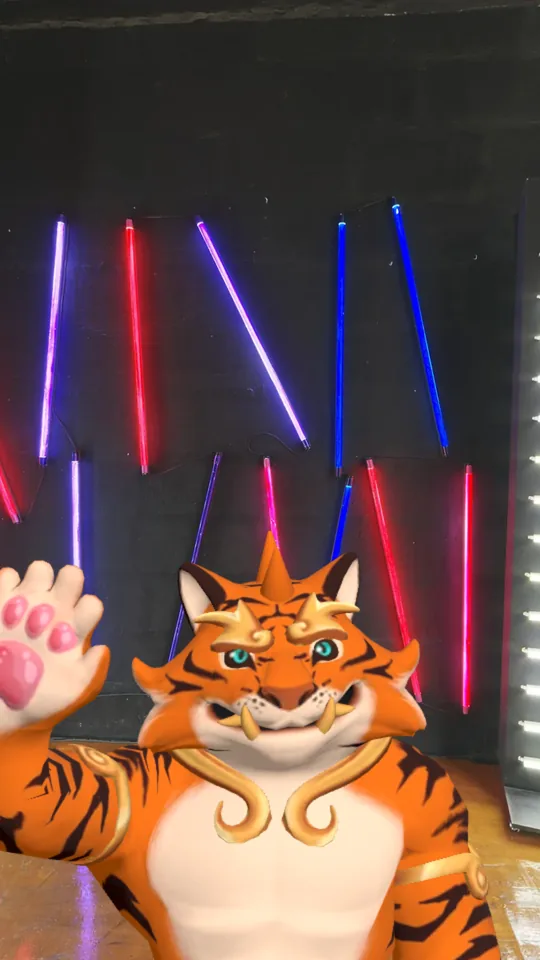
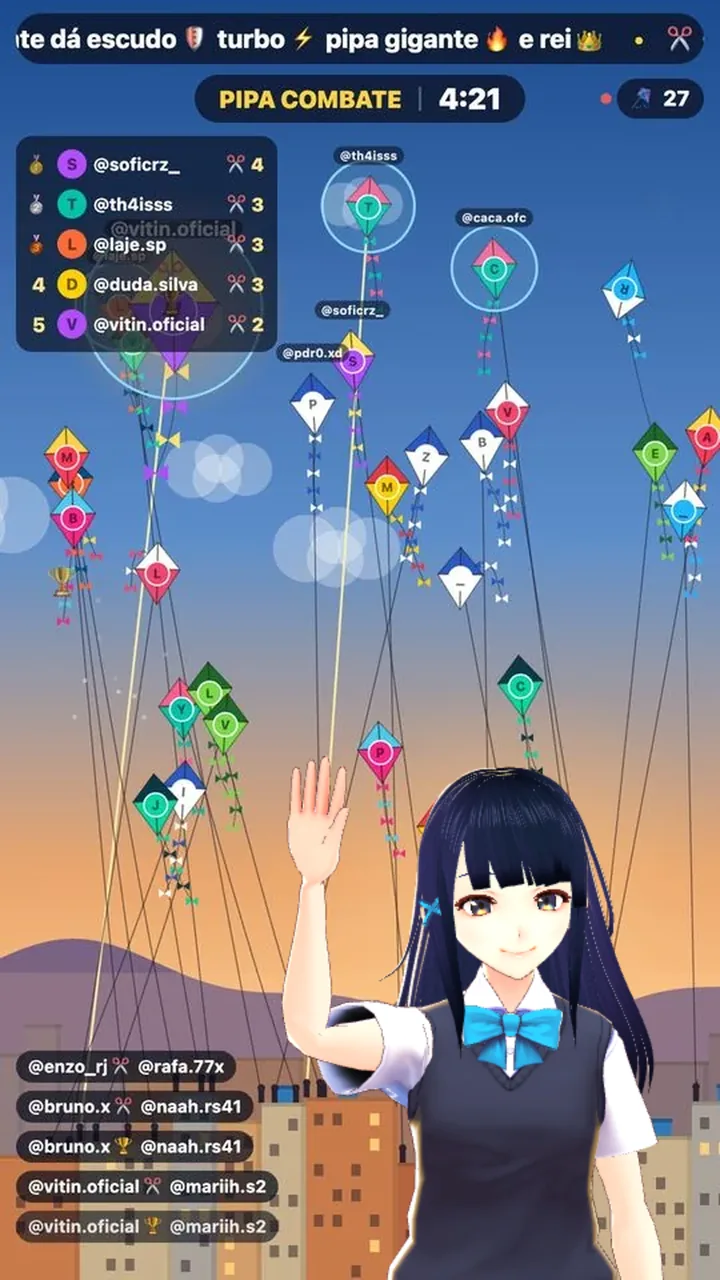
Hazte VTuber sin programas: el personaje repite tu cabeza, mirada, parpadeo, boca, expresiones, brazos, manos y dedos, y entra a tu directo de TikTok por OBS. Elige entre 71 avatares listos o usa el tuyo, en el escenario que quieras.

Lo que copia
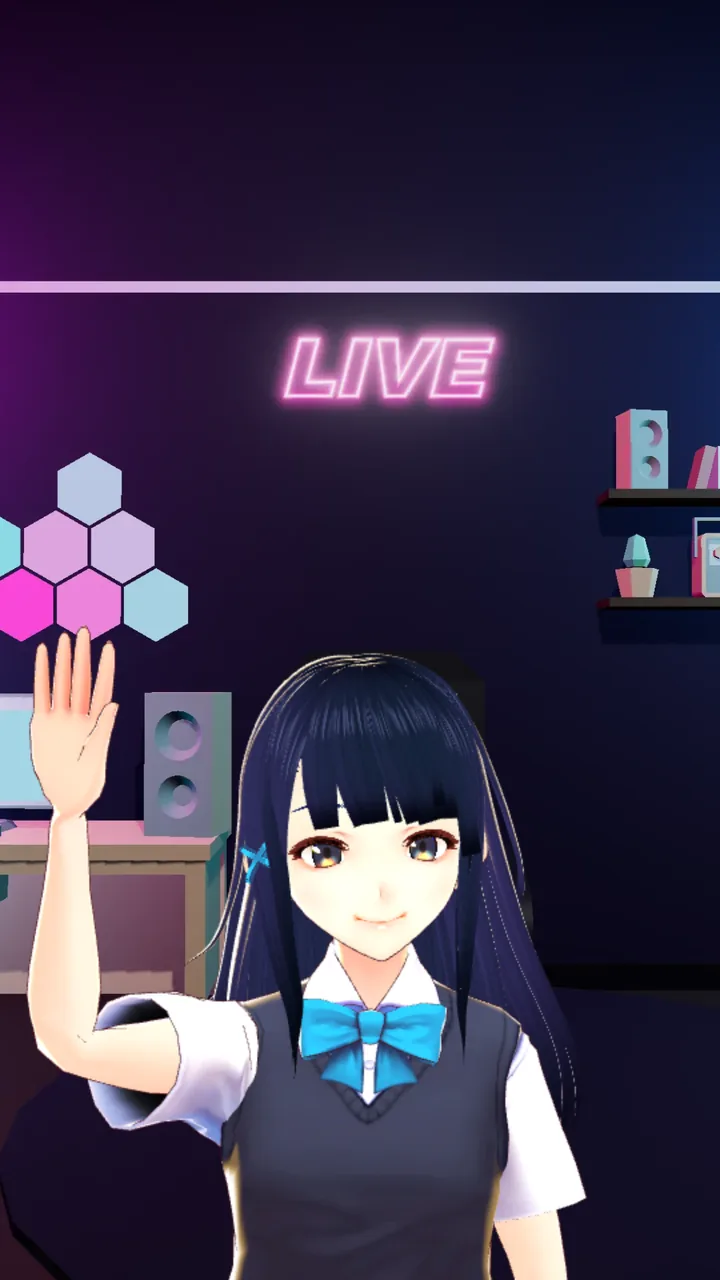
La webcam lee tus movimientos y el avatar los repite al instante. El público ve un personaje que mira, sonríe, habla y saluda — tú te quedas detrás de él.
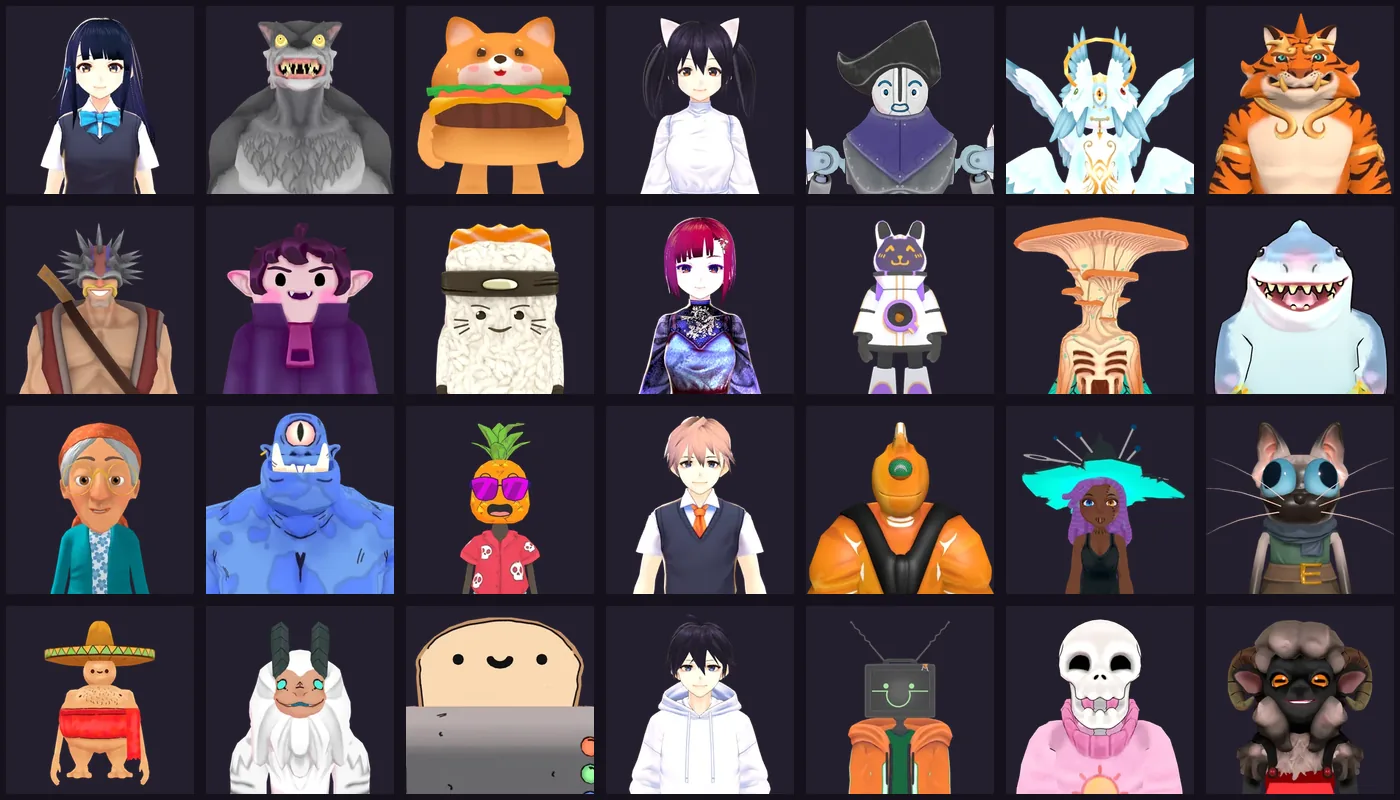
Avatares
Anime, personas, animales, fantasía y terror, robots y comidas: todos gratis y liberados para el directo. O crea el tuyo gratis y sube el archivo.
Vket Avatar Maker (anime) o VIVERSE Avatar Creator (a partir de una selfie), gratis, descargando el .vrm.
El programa gratis más usado por VTubers, para crear con todos los detalles.
La IA de Meshy (gratis) convierte el dibujo de un personaje en 3D con esqueleto. El editor lo convierte en avatar solo.
Texturas y formas de la cara optimizadas antes de subir: un avatar de 15 a 20 MB suele bajar a 2 o 3 MB.
Guía: cómo crear un avatar 3D gratis para directos (en portugués), desde cero o con IA.
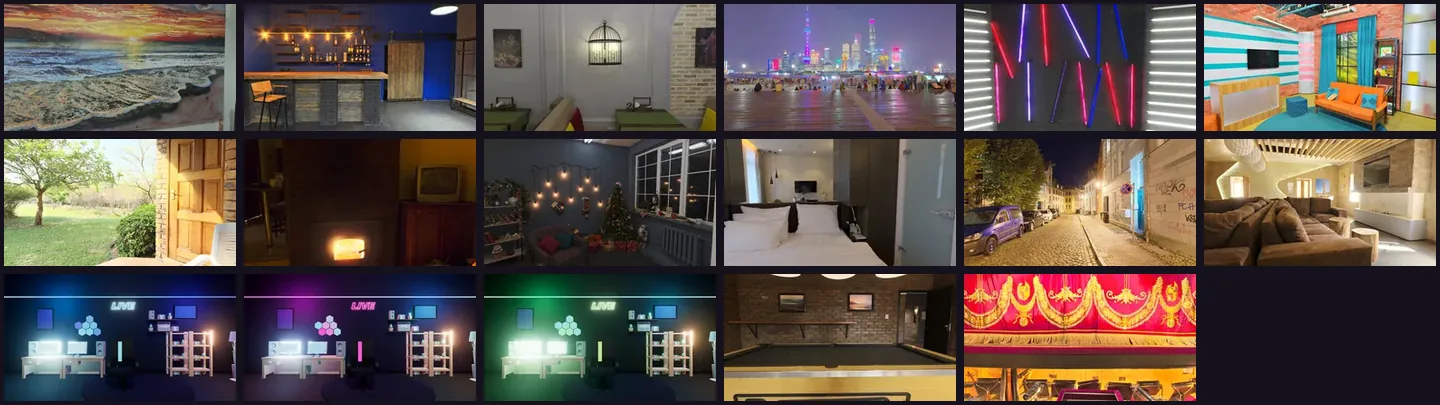
Escenarios
Arma la escena completa en el avatar, o deja el fondo transparente y pon el personaje encima de lo que ya está en tu directo.
Hecho para la PC de un streamer
Este avatar con la webcam para directos funciona todo en tu computadora. Los movimientos van de la página del avatar a OBS dentro de tu propia PC, sin pasar por internet.
Cada pose llega al avatar en OBS al instante, sin depender de tu conexión.
La cámara se lee en el navegador; el video de tu cara no va a ningún servidor.
Para PC más débil: cara y cuerpo sin los dedos, mucho más liviano.
La página del avatar sigue leyendo la cámara aunque esté minimizada o detrás de OBS.
Cómo ponerlo en el directo
La primera vez toma unos 5 minutos. Después, solo abre la página del avatar y OBS.
En el menú Avatar 3D, elige el avatar y el escenario y haz clic en Encender cámara.
Herramientas → Ajustes del servidor WebSocket, marca Habilitar servidor WebSocket y copia la contraseña.
Pega el puerto y la contraseña en la página del avatar y haz clic en Conectar. Listo cuando aparezca Conectado a OBS.
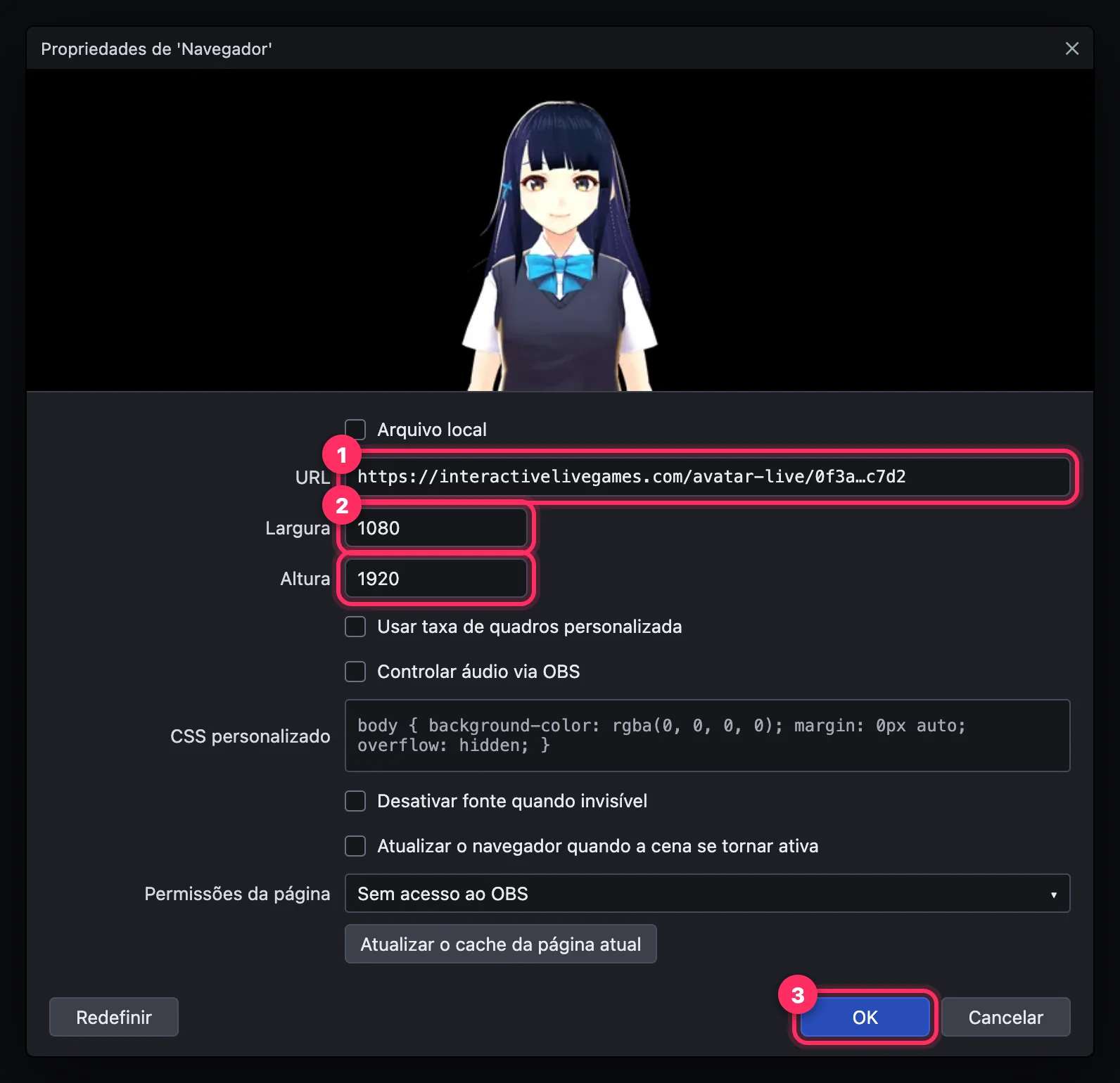
Fuentes → + → Navegador, pega el link del avatar, 1080 × 1920. Para LIVE Studio, usa la cámara virtual de OBS.
Paso a paso con capturas: dentro de la plataforma, en la pestaña Cómo ponerlo en el directo, y en la guía avatar 3D para directos de TikTok (en portugués).
Planes
El avatar viene junto con los juegos interactivos, el overlay y el perfil con Live Pix, donaciones y miembros.
Avatar 3D + juegos + overlay esencial.
Todo liberado en la plataforma.
Preguntas frecuentes
Sí: el Avatar de IA. En lugar de copiarte por la webcam, lee los comentarios y responde con voz, en mapas como Fondo de Bikini, con Bob Esponja, y el Garaje de Rick.
No. Cualquier webcam sirve, incluso la de la laptop. El seguimiento funciona en el navegador de tu computadora y la imagen de la cámara no sale de tu equipo.
No. El avatar funciona en el navegador (Chrome o Edge) y entra al directo por OBS, en una fuente Navegador. Solo necesitas tener OBS instalado.
Los movimientos llegan por OBS. Para transmitir con LIVE Studio, haz clic en Iniciar Cámara Virtual en OBS y elige OBS Virtual Camera como cámara en LIVE Studio. Si tienes la clave de transmisión de TikTok, puedes transmitir directo desde OBS.
Sí: la boca sigue a tu boca por la cámara y parpadea junto contigo. También copia sonrisa, sorpresa, enojo y tristeza. Los avatares generados con IA a partir de una imagen pueden venir con la cara fija.
Sí. Sube un archivo .vrm (de VRoid Studio, Vket Avatar Maker, VIVERSE…) o .glb/.fbx con esqueleto (como los de Meshy y Mixamo): el editor lo convierte y lo deja ligero antes de subirlo.
Es ligero: el seguimiento corre en segundo plano y el avatar se dibuja a máximo 30 cuadros por segundo en OBS. En una PC más débil, usa la calidad Ligera, que sigue la cara y el cuerpo sin los dedos.
Está incluido en los planes PRO (US$ 5.99/mes) y MAX (US$ 9.99/mes), junto con los juegos interactivos y el overlay. Los 71 avatares y los 17 escenarios listos no tienen costo extra.
Elige un avatar, enciende la webcam y pega el link en OBS.
Empezar ahora